Todo lo que hace el sistema,
explicado de principio a fin
Esto es un mapa completo de cómo funciona Bot Red Santiago: el bot de WhatsApp, el panel web y la inteligencia artificial que los conecta. No hace falta saber de tecnología para entenderlo — está escrito para que lo lea cualquiera, desde el líder que recién empieza hasta quien lo programó.
Empieza por acá
Cómo se conecta todo
Tres piezas, una sola base de datos compartida. Nada se pierde y nada se duplica: el grupo, el bot y el panel siempre están mirando la misma información, actualizada en el momento.
💬 Escríbele a Bot Red Santiago — +56 9 2769 0552Este es el número real del bot. Guárdalo en tus contactos — así vas a poder registrarte y usar todo lo que se explica en este manual.
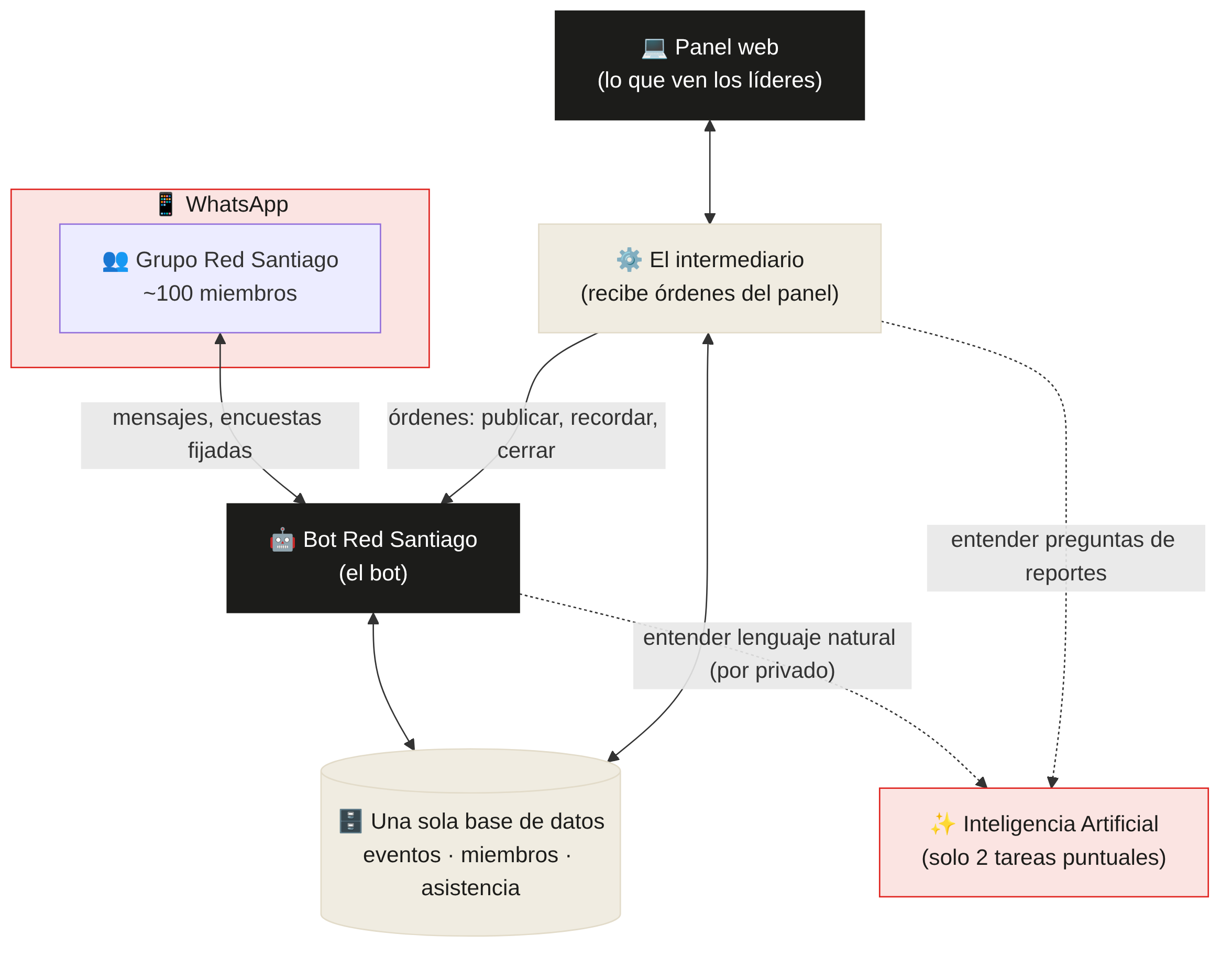
La regla de oro: el bot es el único que le habla a WhatsApp
El panel web nunca manda mensajes de WhatsApp directamente — no puede, ni debe. Cuando un líder hace clic en "Publicar" o "Cerrar" en el panel, en realidad está dejando una orden en una fila de espera. El bot, que es el único conectado de verdad a WhatsApp, la recoge y la ejecuta.
Es como dejarle un recado a la única persona que tiene la llave del grupo. Si el panel pudiera escribir directo, harían falta dos "teléfonos" conectados a la misma cuenta de WhatsApp — y eso es justo lo que puede hacer que WhatsApp restrinja el número. Separar las tareas así protege la cuenta del bot.
¿Por qué encuestas fijadas y no botones?
Vas a notar que casi nada en este sistema usa "botones" de WhatsApp (esos mensajes con opciones para tocar). Es a propósito: el bot usa Baileys, una conexión de WhatsApp no oficial, y se comprobó en producción que los botones interactivos no siempre le llegan bien a quien los recibe — a veces simplemente no aparecen. Por eso el sistema usa dos herramientas que sí son confiables:
- Encuestas nativas de WhatsApp, fijadas arriba del grupo, para "¿vas?" y "¿qué traes?"
- Responder con texto simple — escribir SI, NO, "llevo pan" — para todo lo demás
Como Baileys no es la conexión oficial de WhatsApp, existe un riesgo real de que el número del bot sea restringido si se comporta de forma "rara" (muchos mensajes seguidos, patrones automáticos evidentes). El sistema está diseñado para minimizar ese riesgo — mensajes espaciados, límites de envío propios — pero es un riesgo aceptado y vigilado, no un problema ya resuelto.
El ciclo de vida de un evento
Todo evento (el desayuno mensual, por ejemplo) pasa por los mismos pasos, sin importar si nació de un mensaje de WhatsApp o de un formulario en el panel.
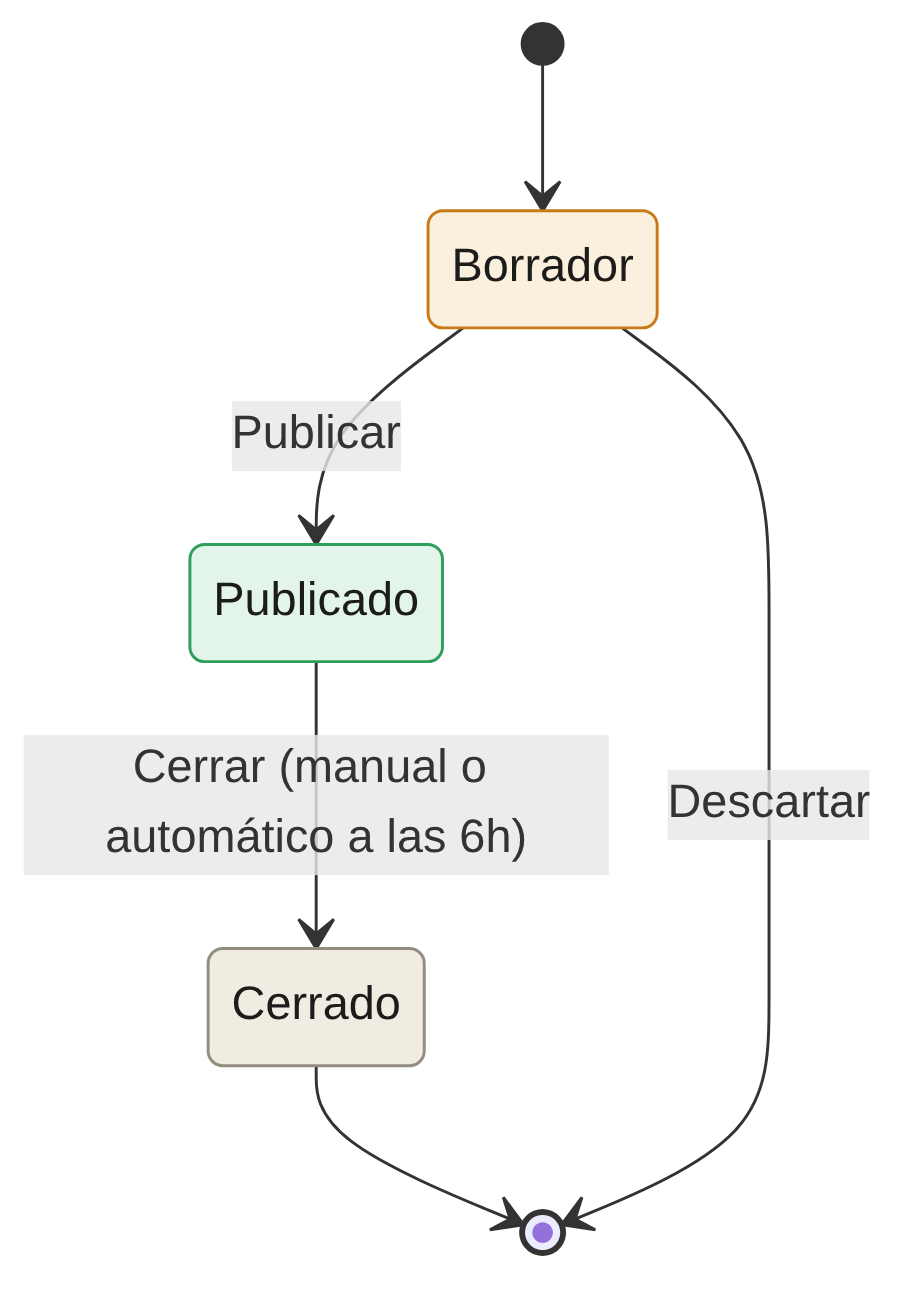
El sistema tiene previsto también el estado "en curso" para el futuro, pero hoy ningún botón ni comando lo usa todavía. En la práctica, un evento recorre Borrador → Publicado → Cerrado — o → Cancelado, si el admin lo cancela desde el chat (ver más abajo).
1. Crear (Borrador)
Un evento nace en borrador de dos formas — el resultado es exactamente el mismo:
| Por WhatsApp, 1 a 1 con el bot | Desde el panel web |
|---|---|
| El líder le escribe al bot por privado (nunca en el grupo), en sus propias palabras — sin ningún formato ni palabra clave obligatoria. La IA entiende el mensaje (ver sección de IA). | El líder llena un formulario con nombre, fecha, hora y lugar (ver el paso a paso completo). Sin IA de por medio — es un formulario normal. |
No hace falta ningún comando, palabra clave ni paso previo en el grupo — se le escribe directo al bot, 1 a 1, con el evento descrito como salga natural. En el grupo el bot no interpreta absolutamente nada de lo que se escribe (ver su única responsabilidad ahí) — si alguien intenta crear un evento escribiendo en el grupo, no pasa nada: ni se crea, ni el bot responde. Ver la conversación real en Así se ve 1 a 1 con el bot.
En ambos casos, si no se especifican ítems para traer, el evento hereda automáticamente la lista de ítems sugeridos que el líder haya configurado en Configuración → Plantilla del panel (pan, café, jugos, etc. — lo que sea que la Red suela pedir).
2. Publicar
Publicar es el momento en que el evento se hace visible para todo el grupo. Al tocar "Publicar" (desde el chat o desde el panel), pasan varias cosas en cadena, en este orden:
- Se manda la tarjeta del evento al grupo — nombre, fecha, hora, lugar. Es solo información, no tiene botones.
- Se crea y se fija (📌) la encuesta de asistencia — "¿Vas a {evento}?" con las opciones Voy / No puedo.
- Se crea y se fija (📌) la encuesta de qué traer — una por cada ítem pendiente, de selección múltiple.
- Se programan los 3 recordatorios automáticos — 48h, 24h y 2h antes del evento.
- Se programa el cierre automático — por si nadie lo cierra a mano, se cierra solo 6 horas después de que empieza.
- Se programa la alerta de ítems — si a 48h del evento todavía falta comida por asignar, el bot avisa al grupo.
El sistema se hace cargo solo: antes de fijar las encuestas nuevas, despina automáticamente las encuestas del evento anterior que quedó publicado sin cerrar — así el grupo nunca termina con cuatro encuestas fijadas a la vez, mezclando dos eventos distintos.
3. Durante el evento publicado
Mientras el evento está publicado, el grupo interactúa con las dos encuestas fijadas, y el bot responde solo a lo que le escriben directamente (ver la sección de Asistencia y encuestas). El panel, mientras tanto, muestra en vivo cuántos confirmaron, cuántos dijeron que no pueden y qué ítems siguen sin cubrir.
4. Cerrar
Un evento se cierra de dos maneras:
Cerrar ya no manda ningún mensaje al grupo (antes sí mandaba un resumen — se quitó a propósito). Lo único visible es que las dos encuestas fijadas se despinan. El resumen de verdad — quién fue, qué se cubrió, la nota — vive en el panel, no en el chat.
Editar la nota después de cerrado
Si el líder cerró el evento sin nota, o se equivocó al escribirla, puede corregirla después desde el panel, en la vista del evento cerrado. Esto tampoco manda nada al grupo — es un cambio silencioso, solo visible en el panel.
5. Cancelar, editar y listar — desde el chat, en cualquier momento
A diferencia de cerrar, esto sí tiene un camino directo por chat 1 a 1: el admin/líder puede pedirle al bot que liste los eventos activos, edite un dato de uno (borrador o ya publicado — la tarjeta del grupo se actualiza sola), o lo cancele. Cancelar siempre pide confirmación explícita (SI/NO) antes de ejecutarse, porque es irreversible. Ver las capturas reales en Así se ve 1 a 1 con el bot.
Así se ve en el grupo
Todo lo que leíste en la sección anterior, ahora mostrado tal cual aparece en la pantalla — mensaje por mensaje.
El grupo nunca ve el ida y vuelta de crear un evento — eso pasa 1 a 1, por privado con el bot, o desde el panel web (ver Así se ve 1 a 1 con el bot y Crear un evento desde el panel). Si alguien lo intenta escribir en el grupo, no pasa nada — el bot no interpreta ni responde nada. Lo primero que el grupo ve de un evento nuevo es cuando se publica — el paso 1 de acá abajo.
1 · Se publica: tarjeta + dos encuestas fijadas
Al publicar, el bot manda la tarjeta informativa y fija (📌) dos encuestas nativas de WhatsApp arriba del grupo — una para "¿vas?" y otra para "¿qué traes?".
La tarjeta es solo información — todo lo interactivo vive en las dos encuestas fijadas debajo. Nadie tiene que scrollear buscándolas.
2 · Un recordatorio automático, tal cual llega
Cerrar el evento no manda ningún mensaje al grupo — el único efecto visible ahí es que las dos encuestas fijadas desaparecen de "fijados". El resumen vive en el panel. Ver el ciclo de vida completo.
Dónde participa la Inteligencia Artificial (y dónde no)
La IA tiene un rol claro y acotado en este sistema: solo entiende lenguaje natural en el chat 1 a 1 con el bot y en el buscador de reportes — nunca dentro del grupo. Todo lo demás — publicar tarjetas, contar votos, mandar recordatorios, cerrar eventos — es lógica de siempre, sin ningún modelo de por medio. Nada de "magia" donde no la necesitas.
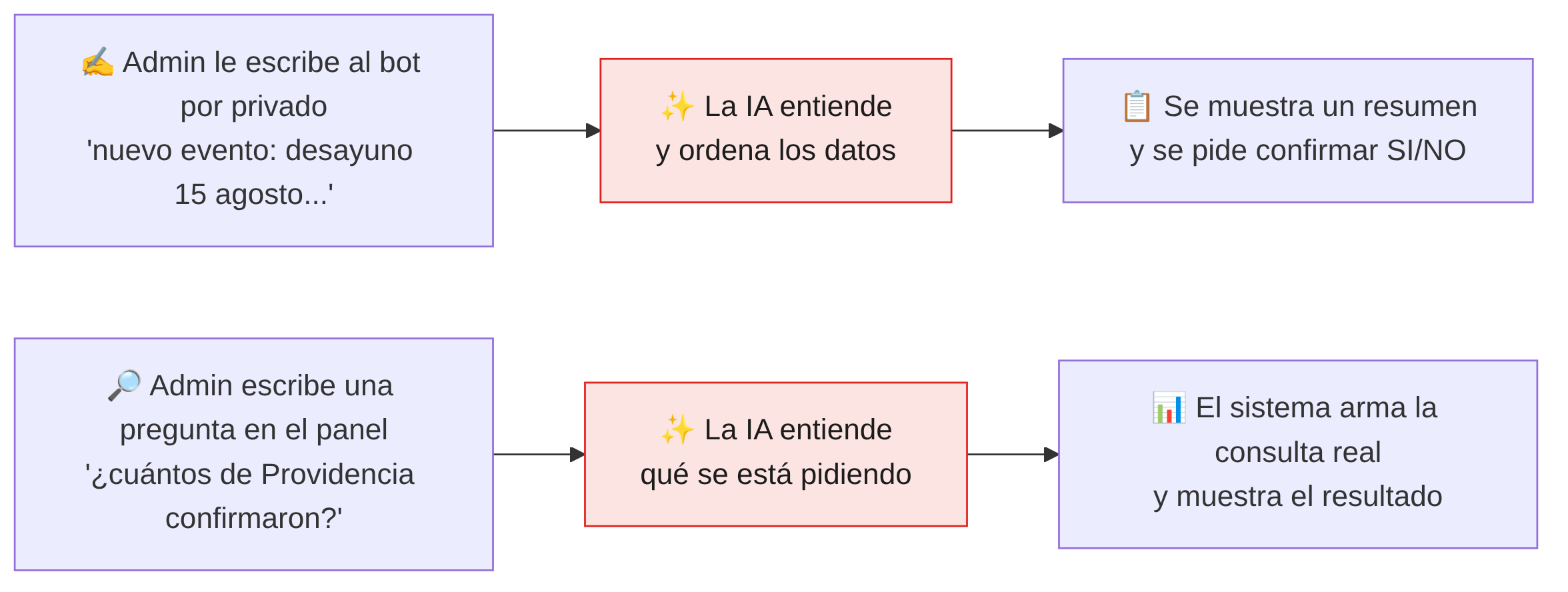
Primero, quién decide qué hacer con tu mensaje
Antes de intentar nada, un primer paso de IA lee tu mensaje 1 a 1 y decide de qué se trata — no por palabras clave, sino entendiendo el mensaje de verdad: ¿es un saludo? ¿una pregunta de reporte? ¿quieres crear un evento, o hacer algo con uno que ya existe? Recién ahí se llama al paso siguiente que corresponde. Por eso un simple "Hola" ya no cae en el mismo rechazo que un mensaje mal formado.
Lo que la IA nunca hace
- Nunca interpreta nada dentro del grupo. Ni un saludo, ni un comando, ni un intento de crear o cancelar un evento — el grupo es exclusivamente para publicar, fijar/contar encuestas, recordar, y desfijar al cerrar. Todo lo conversacional pasa 1 a 1.
- Nunca toca la base de datos directamente. No escribe consultas, no borra nada, no decide por sí sola qué mostrar. Solo entiende la intención y llena un formulario interno con opciones ya predefinidas — el sistema arma la consulta o el cambio real, siempre de la misma forma segura.
- Nunca registra miembros. El paso a paso de "registro" por WhatsApp (nombre, iglesia, denominación, dirección, comuna) es un cuestionario de siempre, sin IA — las mismas preguntas, en el mismo orden, para todos.
- Nunca decide sola. Cuando crea un evento, o cuando cancela uno, siempre muestra un resumen y pide confirmación explícita (SI/NO) antes de guardar o cambiar nada.
- Nunca se confía a ciegas. Todo lo que la IA devuelve se revisa contra un formato esperado antes de usarse. Si la respuesta no calza con lo esperado, el sistema la descarta y avisa que no entendió — nunca inventa un resultado a medias.
Cómo funciona por dentro
El sistema usa dos proveedores de IA, uno de respaldo del otro:
- DeepSeek — el proveedor principal, el que se usa primero.
- Gemini (Google) — entra solo si DeepSeek falla o no está disponible. El líder ni se entera del cambio.
Esto significa que si un proveedor tiene una caída temporal, el sistema sigue funcionando con el otro — sin que nadie tenga que hacer nada.
Si alguna vez el bot no entiende un mensaje de creación de evento, o el buscador de reportes no entiende una pregunta, no es un error — es el sistema siendo prudente. Prefiere decir "no entendí" y dejar que lo intentes de nuevo, antes que adivinar y equivocarse con datos reales.
Cómo se registra la gente
Hay tres formas de que alguien quede registrado en el sistema — desde la más silenciosa hasta la más completa.
Nivel 1 — Captura silenciosa (automática)
Apenas alguien escribe por primera vez en el grupo, el bot guarda su nombre de WhatsApp automáticamente, sin preguntar nada. Es el registro más básico — solo un nombre y un teléfono.
Si el nombre de WhatsApp de alguien no sirve (por ejemplo, está vacío o es solo un emoji), el bot no le manda un mensaje privado pidiéndoselo — eso fue una decisión a propósito, después de que ese patrón le costara una restricción real a la cuenta. Esa persona simplemente queda sin nombre hasta que interactúa de nuevo o un líder la edita desde el panel.
Nivel 2 — Registro completo por chat
Cualquiera puede escribirle "registro" al bot (por privado, no en el grupo) para completar sus datos del todo — el bot pregunta, una por una, 5 cosas: nombre, iglesia, denominación, dirección y comuna. Al final muestra un resumen y pide confirmar con SI antes de guardar.
👉 Ver la conversación completa, tal cual se ve en WhatsApp
💬 Probar — escribir "registro"¿Y si ya estaba registrado?
Si alguien que ya completó su registro vuelve a escribir "registro", el bot no empieza de cero — le muestra los datos que ya tiene guardados y le pregunta si quiere actualizarlos.
Igual que crear un evento, este flujo es exclusivamente 1 a 1 — si alguien escribe "registro" dentro del grupo, el bot no responde nada ni arranca ningún flujo.
Nivel 3 — Formulario web
La misma información (nombre, iglesia, denominación, dirección, comuna) también se puede completar desde un formulario en el panel web, sin necesidad de escribirle nada al bot. El panel puede mandar al grupo un enlace directo que abre WhatsApp con "registro" ya escrito, listo para enviar.
No importa si alguien completó su registro por chat o por el formulario web — para el sistema es exactamente lo mismo: "registro completo". Los reportes y el panel no distinguen por cuál camino llegó.
Así se ve 1 a 1 con el bot
Dos conversaciones que pasan siempre por privado, nunca en el grupo — por eso no se ven nombres de remitente sobre los mensajes, a diferencia de las capturas del grupo.
1 · Crear un evento
Cualquier admin o líder le escribe al bot por privado la idea del evento con sus propias palabras — sin formularios, sin comandos, sin ninguna palabra clave obligatoria. El bot entiende, arma un resumen, y pide confirmar antes de guardar nada.
👈 Nunca hay botones para tocar — todo son respuestas de texto simple (SI, NO, PUBLICAR). Es a propósito, ver por qué. Y si esto mismo se escribe en el grupo, no pasa nada — ni se crea el evento, ni el bot responde.
1b · Si falta un dato, el bot pregunta
No hace falta dar todo en un solo mensaje. Si falta la fecha, la hora o el lugar, el bot pregunta por lo que falta — uno a la vez — y va acumulando lo que ya dijiste hasta tener todo.
👈 El bot nunca rechaza el mensaje entero por faltar un dato — pregunta puntual, y sigue de donde quedó.
2 · Registrarte
Dos capturas de la misma conversación, seguidas — el registro completo son 5 preguntas y una confirmación, siempre por privado.
Guarda el número del bot — +56 9 2769 0552 — y escríbele "registro" por privado (no en el grupo) para ver esta conversación de verdad.
3 · Editar, cancelar y listar eventos
Esto no es solo para el momento justo después de crear el evento — funciona en cualquier momento, incluso con el evento ya publicado en el grupo. El admin/líder no necesita ir al panel para un cambio puntual.
Editar la hora de un evento ya publicado también actualiza sola la tarjeta que ve todo el grupo. Cancelar siempre pide confirmar primero — no se puede deshacer.
4 · Preguntar un reporte, sin abrir el panel
Lo mismo que se puede preguntar en el buscador del panel (ver Reportes en lenguaje natural) también se puede preguntar directo por chat.
👈 Listas largas se acotan a 20 nombres con el total arriba — WhatsApp no es lugar para volcar a los ~100 miembros de una vez.
Asistencia y encuestas
Confirmar que vas, y avisar qué traes, pasa todo dentro de dos encuestas nativas de WhatsApp — las mismas encuestas de toda la vida, fijadas arriba del grupo.
La encuesta de asistencia
Se llama "¿Vas a {evento}?" y tiene dos opciones: Voy / No puedo. Votar ahí actualiza tu estado al instante — no hace falta escribir nada más.
La encuesta de qué traer
Lista los ítems que todavía faltan (pan, jugo, café...), de selección múltiple — puedes marcar varias cosas a la vez. Elegir algo ahí te anota automáticamente como que vas al evento, aunque no hayas votado en la otra encuesta.
Cada vez que votas de nuevo en la encuesta de ítems, tu selección reemplaza la anterior — no se van sumando. Si destildas algo que habías marcado, queda liberado para que otra persona lo traiga.
El bot no interpreta ningún mensaje escrito en el grupo — ni "llevo pan", ni "qué falta", ni "no voy a poder ir". En el grupo, asistencia e ítems se marcan únicamente votando las dos encuestas fijadas. Ver la única responsabilidad del bot en el grupo.
Por privado (1 a 1), también puedes escribir
Si le escribes al bot por privado (no en el grupo), estas frases también funcionan como alternativa a las encuestas:
| Si le escribes por privado... | Pasa esto |
|---|---|
llevo pan / puedo llevar jugo | Te anota en ese ítem — el bot lo busca por nombre entre lo que falta. |
qué falta | El bot te contesta con la lista completa de lo que aún no está cubierto. |
no voy a poder ir | El bot te pregunta "¿confirmamos que cancelas?" antes de cambiar nada — nunca cambia tu estado en silencio. |
Y luego intentas anotarte en un ítem (por privado), el bot te pregunta primero "¿confirmamos que ahora sí vas?" — no te vuelve a marcar como asistente sin que lo confirmes tú.
"Asistió" = confirmó en la encuesta
El sistema usa el voto de la encuesta como el dato de asistencia real. No existe (por ahora) un paso adicional de "marcar llegada" el día del evento — se decidió así porque, en la práctica, es un paso extra que casi nadie usaba. Si más adelante hace falta verificar quién llegó de verdad, se puede agregar — hoy no está activo.
El líder puede corregir el número a mano
Al cerrar el evento, el líder puede escribir un número real de asistentes distinto al de la encuesta (por ejemplo, si llegó gente que nunca confirmó). Ese número manual manda por sobre el conteo automático en el resumen.
Recordatorios
Apenas se publica un evento, el bot programa 3 recordatorios automáticos — nadie tiene que acordarse de mandarlos.
Si a alguno de estos recordatorios le toca salir en un horario en que el grupo tiene silencio configurado (por ejemplo, de madrugada), el bot no lo manda a esa hora — espera a que termine el silencio.
El recordatorio manual
Además de los 3 automáticos, el líder puede mandar un recordatorio extra en cualquier momento desde el panel, con un texto distinto: "🔔 Recordatorio: {evento} es el {fecha} a las {hora}. Quedan {N} sin confirmar." A diferencia de los automáticos, este no se reintenta solo si falla — si algo sale mal, el líder simplemente lo vuelve a mandar.
Si nadie cierra el evento, se cierra solo
Si pasan 6 horas desde la hora de inicio y el evento sigue publicado, el sistema lo cierra automáticamente (ver el ciclo de vida) — así ningún evento queda "abierto" para siempre por olvido.
Reportes en lenguaje natural
En vez de armar filtros y menús, el líder simplemente escribe la pregunta como se le ocurra — en la pestaña "Reportes" del panel, o directo por WhatsApp, por privado con el bot (ver capturas reales). Es el mismo intérprete en los dos lugares — misma pregunta, misma respuesta.
📊 Providencia — 12
Ñuñoa — 8
La Florida — 5
(sin dato) — 2
Cosas que se pueden preguntar:
- Quiénes son de tal comuna o denominación
- Quiénes confirmaron (o no) a un evento específico
- Quiénes vienen seguido a los eventos (asistencia recurrente)
- Contar y agrupar por comuna, denominación o iglesia de origen
Antes de mostrar el resultado, el sistema siempre dice "Entendí: ..." con el filtro exacto que aplicó. Así nunca te quedas confiando a ciegas en que interpretó bien tu pregunta.
Si tu pregunta menciona un evento por nombre parcial y hay más de uno que calza (o ninguno), el sistema no adivina — te pide que lo aclares.
Recorrido por el panel web
El panel es para líderes y administradores — un miembro normal del grupo nunca necesita entrar ahí para participar. Todo lo que hace el bot por WhatsApp, el panel lo hace con clics y formularios — son dos caminos hacia el mismo sistema, nunca dos sistemas distintos.
Publicar, mandar recordatorio y cerrar no cambian nada al instante frente a tus ojos — el panel encola la acción, muestra "✓ Solicitud recibida", y recién actualiza la pantalla cuando el bot confirma que ya pasó de verdad (en vivo, sin recargar la página). Es a propósito: así nunca te quedas sin saber si el clic funcionó.
Crear un evento desde el panel — paso a paso
La otra puerta de entrada para crear un evento, además de escribirle al bot 1 a 1 (ver esa sección). Acá no hay IA de por medio — es un formulario normal, sin ambigüedad que interpretar.
- Eventos → "+ Nuevo evento" — desde la lista de eventos.
- Se llena el formulario: nombre, fecha (calendario), hora de inicio, lugar, dirección, link de mapa (opcional), cupo máximo (opcional), y la lista de ítems a traer — que ya viene pre-llenada con los ítems sugeridos configurados en Plantilla, editable o ampliable ítem por ítem.
- "Crear evento" — el evento queda guardado como borrador y el panel te lleva directo a su página de detalle.
- En la página del evento (todavía en borrador), puedes seguir editando cualquier campo, y cuando esté listo, tocas "Publicar".
- El panel muestra "✓ Solicitud recibida, publicando en el grupo…" — y apenas el bot termina de mandar la tarjeta y fijar las dos encuestas, la pantalla se actualiza sola a la vista de evento publicado.
Una vez publicado, la misma página gana los botones "Mandar recordatorio" (recordatorio manual, además de los 3 automáticos) y "Cerrar evento" (con un campo de nota de cierre opcional).
Tour completo, pantalla por pantalla
🏠 Inicio
La portada del panel: cuántos miembros hay (y cuántos con registro completo), los eventos agrupados por estado con el próximo publicado destacado, y dos indicadores históricos — % promedio de asistencia y % promedio de ítems cubiertos, calculados sobre los eventos ya cerrados.
📅 Eventos
La lista completa, con los activos (borrador/publicado) siempre primero. Se puede filtrar por estado desde la URL o los links del propio Inicio. Cada fila muestra nombre, fecha/hora y una etiqueta de color con el estado.
☕ Detalle de un evento — cambia según el estado
| Estado | Qué se ve y qué se puede hacer |
|---|---|
| Borrador | El formulario completo, editable (nombre, fecha, hora, lugar, ítems…) + botón "Publicar". |
| Publicado | Resumen en vivo (confirmados / no pueden / ítems cubiertos vs. faltantes), botón "Mandar recordatorio", y el panel de cierre con nota opcional. |
| Cerrado | El resumen final — asistentes reales, ítems cubiertos, quién trajo qué con su observación editable — y la nota de cierre, que se puede agregar o corregir después de cerrado. |
👥 Miembros
La lista completa del padrón, filtrable por registro completo/incompleto. Desde acá también: import masivo (pegar una lista nombre+teléfono para precargar gente que todavía no interactuó con el bot) y el botón para mandar el link de registro al grupo (un único mensaje, con el enlace wa.me precargado si el número del bot está configurado).
Tocando cualquier fila se abre el detalle de ese miembro, editable: nombre, iglesia de origen, denominación, dirección y comuna — el teléfono nunca se puede tocar desde acá, es la identidad fija de la persona en WhatsApp.
🧺 Plantilla
Configura dos cosas que se usan en todo evento nuevo: el texto del mensaje de alerta cuando faltan ítems a 48h del evento (con {evento} y {items} como placeholders), y la lista de ítems sugeridos por defecto — la misma lista que precarga el formulario de "Nuevo evento" y lo que el bot ofrece cuando alguien crea un evento por chat sin especificar qué traer.
📊 Reportes
El buscador en lenguaje natural — ver la sección anterior para el detalle completo.
🔐 Login
Email y contraseña como método principal, Google como alternativa — ver la próxima sección para el detalle de quién puede entrar.
Seguridad y accesos
El panel está pensado para un grupo chico de personas de confianza — solo líderes y administradores, nunca miembros regulares.
Cómo se entra
- Email y contraseña — la forma principal. Las cuentas las crea el administrador del sistema directamente, no hay registro público.
- Google — como alternativa, si se prefiere.
Que tengas sesión no basta
Iniciar sesión con éxito (por cualquiera de los dos métodos) no alcanza por sí solo — el sistema además revisa que ese email corresponda a alguien con rol de administrador o líder. Si no lo tiene, no entra a ninguna vista del panel, aunque su sesión sea válida.
Cada pantalla y cada acción del panel — leer datos o modificarlos — pasa por esa misma verificación de rol, del lado del servidor. No basta con no mostrar un botón en la pantalla: si alguien intentara acceder directo a la información sin pasar por el panel, el sistema igual se la niega.
Lo público, a propósito
Dos cosas quedan abiertas sin sesión, porque son para cualquier miembro del grupo: el formulario de auto-registro, y la consulta que precarga tu teléfono en ese formulario cuando llegas por el link que manda el bot.
Glosario y preguntas frecuentes
Los términos que vas a ver una y otra vez, explicados sin vueltas — y las dudas más comunes.
Glosario
- Borrador
- Un evento creado pero todavía no visible para el grupo.
- Publicar
- Hacer visible un evento — manda la tarjeta y fija las dos encuestas.
- Cerrar
- Terminar un evento — despina las encuestas, guarda el resumen. No manda mensaje al grupo.
- RSVP
- Tu respuesta a "¿vas?" — confirmado, no puedo, o sin responder todavía.
- Encuesta fijada / anclada
- Una encuesta de WhatsApp pegada arriba del grupo, para que no se pierda entre los mensajes.
- Ítem sugerido
- Algo de la lista por defecto que se pide traer a cada evento (pan, café...), configurable en Plantilla.
- Registro completo
- Cuando alguien ya llenó las 5 preguntas (nombre, iglesia, denominación, dirección, comuna), sea por chat o por el formulario web.
- Panel
- La página web donde los líderes ven y gestionan todo con clics.
Preguntas frecuentes
¿Puedo cerrar un evento desde el chat de WhatsApp?
No — cerrar solo se puede hacer desde el panel web, o lo hace el sistema solo a las 6 horas de empezado si nadie lo cerró antes.
¿Qué pasa si voto dos veces en la encuesta de ítems?
Tu último voto reemplaza al anterior por completo — no se suman. Si destildas algo, queda libre para otra persona.
¿El bot le escribe a alguien por privado sin que se lo pidan?
No. El bot nunca inicia una conversación por su cuenta — solo responde. Esta regla existe porque escribir en frío puede hacer que WhatsApp restrinja el número.
¿Qué pasa si la IA no entiende lo que escribí?
Te lo dice claramente y te pide que lo intentes de nuevo — nunca inventa un evento o un resultado a medias con datos que no entendió.
¿Un miembro regular puede entrar al panel?
No — el panel es solo para líderes y administradores. Un miembro no necesita el panel para nada: todo lo que le toca hacer pasa dentro del grupo de WhatsApp.
¿Se puede recuperar la asistencia real si alguien confirmó pero no llegó?
Hoy el sistema toma "confirmó en la encuesta" como el dato de asistencia. Si al cerrar el evento el número real fue distinto, el líder puede escribirlo a mano y ese número manda sobre el automático.